仪表模拟
RS232 Tool 提供的仪表模拟通讯功能,是指从串口接收到指定的通讯命令时,将向串口发送预先设定好的返回数据。这相当于是对仪表进行简易的模拟仿真,当然还不是完全仿真仪表。该功能便于在无仪表的情况下也能开展串口通讯测试工作。
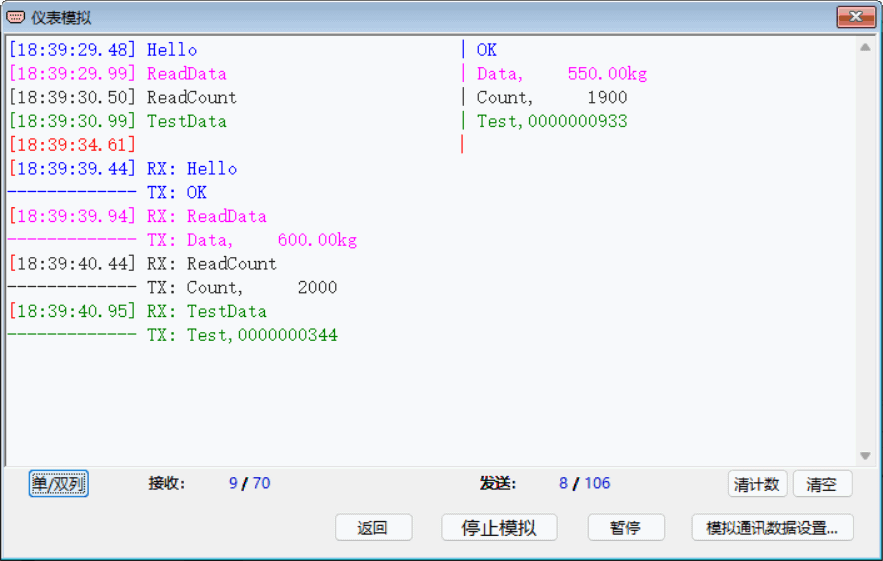
点击主界面菜单中或工具栏上的“仪表模拟”图标,将打开下图所示窗口。
“仪表模拟”窗口中的编辑框是用于监控通讯数据,在“单列”模式下其每一行表示从串口接收和发送的数据,中间用“|”符号分隔开,当数据字符串长度大于监控区宽度时,末尾字符用“...”符号替代表示。
通讯数据可在返回后,通过点击主界面工具栏上的 “保存通讯数据”图标进行保存。示例 :
1. 接收到命令字符串“Hello”,发送返回数据字符串“OK”;
2. 接收到命令字符串“ReadData”,发送返回数据字符串“Data, 550.00kg”;
3. 接收到命令字符串“ReadCount”,发送返回数据字符串“Count, 1900”;
4. 接收到命令字符串“TestData”,发送返回数据字符串“Test,0000000933”;
5. 接收到命令字符串“[05]01FFWR0D0000022C”,发送返回字符数据串“[02]01FF00000000[03]70”。注:这里用括号“[]”内容表示ASCII字符。
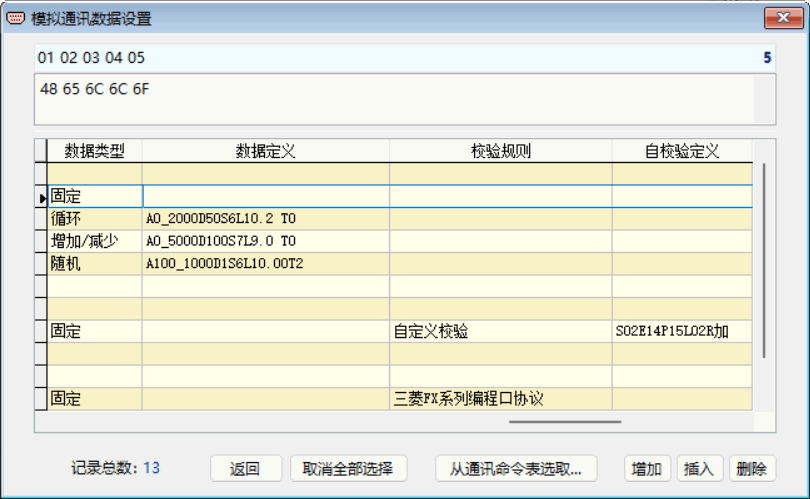
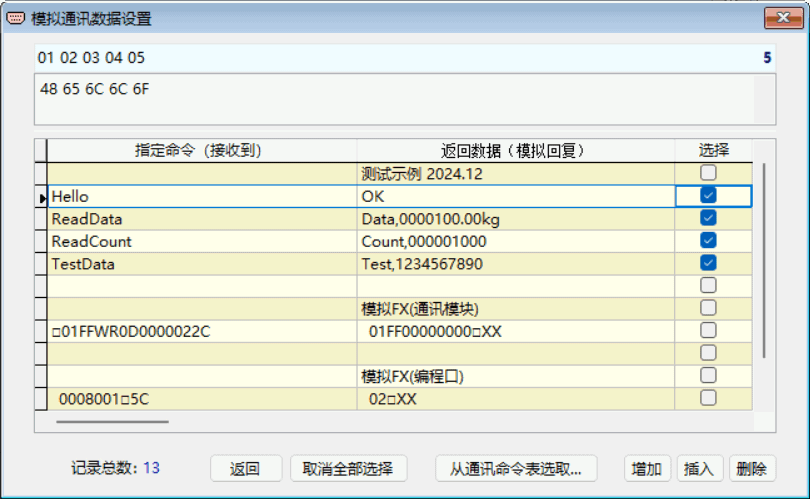
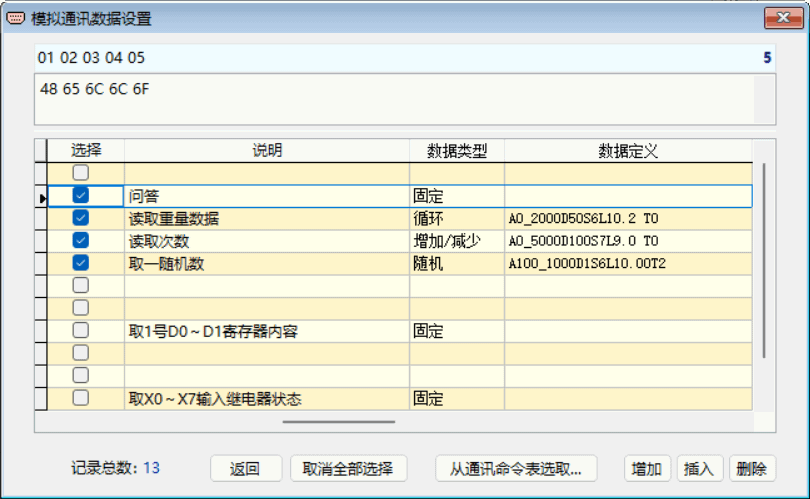
开启模拟前应预先设定好需要模拟仪表的通讯数据,可通过点击【 模拟通讯数据设置...】进行相关操作,其弹窗内容见下面的“模拟通讯数据设置” 窗口内容之一、之二、之三图例,各栏目可点击表格底部的水平滚动条移动查看。
“模拟通讯数据设置”窗口中表格的每一行记录, 包括拟模拟的仪表一条通讯命令即“指定命令”,及期望接收到该命令后回复的数据即“返回数据”,以及“选择”、“说明”、“数据类型”、“数据定义”等,可以在表格中直接进行修改、输入或粘贴等编辑操作。
在窗口上部的十六进制编辑区中,固定以十六进制显示表中当前行的通讯命令字符串内容,可直接对编辑区中的该条命令进行编辑、修改。对于那些不能在表格中显示与输入的特殊ASCII码字符,即可在此编辑处理。输入或修改内容后,可按回车健结束。
十六进制编辑区上方的数字标尺,便于准确定位编辑区中通讯命令字符串各字符的位置。
模拟数据的数据类型和数据定义
RS232 Tool 的通讯模拟数据可实现按其类型如增减、循环等自动改变,其 规定的数据类型共有4种,即“固定”、“增加/减少”、“循环”及“随机”。
-
固定类型——顾名思义,其返回数据不会改变,不设定类型时默认为“固定”;
-
增加/减少类型——其数据是按一个给定值进行增加或减少计算,增加或减少到给定的数据范围值时不再改变,给定值为负数时做减少计算;循环类型——其数据是按一个给定值进行增加或减少计算,增加或减少到给定的数据范围值时将重新开始计算,给定值为负数时做负循环;随机类型——其数据是在给定的数据范围内取一随机数值。
“返回数据”要实现按数据类型自动改变,需遵循RS232 Tool的数据定义格式 。其格式采用一字符串来定义,用“A”、“D”、“S”、“L”、“T”五个字母作为关键字,在定义时一个也不能缺少,排列次序也不要改变。下面以一个返回数据的定义“A0_2000D50S6L10.2 T0 ”为例,说明其各关键字的格式:
-
A——代表数据范围,“A0_2000”,数值从0到2000,用“_”字符分隔开;
-
D——代表增加值,“D50”,增加量50,如果是-50,则是减少;S——代表字串中数据部分的开始位置,“S6”,从整个字串的第6位开始;L——代表数据长、小数几位,“L10.2 ”,10位数据、小数2位,用空格填充无数字位;T——代表间隔几次改变数据,“T0”,间隔0次,即数据每次均改变。
示例:
1. 示例指令“Hello”的数据类型“固定”,无数据定义;
2. 示例指令“ReadData”的数据类型“增加/减少”,其数据定义“A0_2000D50S6L10.2 T0 ”,表示其返回字串中数据部分的数据变化范围是0~2000,每次增加50,数据开始位置是第6个字符,数据长10位、小数2位、用空格填充无数字位,间隔0次做增加计算,第一次的返回数据串是“Data, 150.00 kg”;
3. 示例指令“ReadCount”的数据类型“循环”,其数据定义“A0_5000D100S7L9.0 T0”,表示其返回字串中数据部分的数据变化范围是0~5000,每次增加100,数据开始位置是第7个字符,数据长9位、小数0位、用空格填充无数字位,间隔0次做增加计算,第一次的返回数据串是“Count, 1100 ”;
4. 示例指令“TestData”的数据类型“随机数”,其数据定义“A100_1000D1S6L10.00T2”,表示其返回字串中数据部分的数据取值范围是100~1000,每次随机取数,数据开始位置是第6个字符,数据长10位、小数0位、用“0”填充无数字位,间隔2次取一次随机数,第n次的返回数据串是“Test,0000000344 ”。
注意,若数据定义的设置不符合上述格式要求时,“返回数据”不会实现自动改变,相当于“固定”类型。
RS232 Tool最多可支持二段数据定义的设置,比如“A0_99999999D3000S8L10.00T50A0_999999D1S26L10.00T0”。
模拟数据的校验规则和自校验定义
RS232 Tool 的通讯模拟数据可实现对返回数据按所选校验规则进行校验计算,校验规则
有“自定义校验”、“三菱FX系列专用协议格式4”、“三菱FX系列编程口协议”、“CRC16/ModbusRTU”及“LRC/ModbusASCII”等。若校验规则选择“自定义校验”,则需设置其对应的“自校验定义”格式数据 。其格式采用一字符串来定义,用“S”、“E”、“P”、“L”、“R”五个字母作为关键字,在定义时一个也不能缺少,排列次序也不要改变;如果输入的格式不对、不合理,则返回数据将为空。下面以一个返回数据“[02]01FF00000000[03]70”的定义“S02E14P15L02R加”为例(注意:其中的数字需用2位,如“2”—“02”),说明其各关键字的格式:
-
S——代表字串计算校验的开始位,“S02”,从整个字串的第2位开始;
-
E——代表字串计算校验的结束位,“E14”,到整个字串的第14位结束;P——代表字串中放置校验码的开始位置,“P15”,校验码是从整个字串的第15位开始;L——代表校验码长,“L02 ”,校验码为2位长;R——代表位运算,需从“加”、“减”、“与”、“或”、“异或”之一选择,“R加”,表示选择累加和。
仪表模拟操作的一般步骤
1. 在主界面中选好相应串口并设定其通讯协议,点击“字体和颜色”选择字体字号(建议选择“Fixedsys”或“宋体”以便对齐);
2. 点击工具栏上【仪表模拟】图标,打开其窗口 ;
3. 点击
【模拟通讯数据设置】,在表格中输入或选择后 选择所需所需的通讯模拟指令(最多勾选32条),若无所需则先编辑命令再做选择 ,命令也可以从通讯命令表中选取;4. 为所选通讯数据选择其对应的“数据类型”,并根据“数据类型”进行“数据定义”设置;
5. 为所选通讯数据选择其对应的“校验规则”,若选择“自定义校验”则需进行“自校验定义”设置;
6. 返回后点击【开启模拟】 ,进入通讯模拟测试,在窗口监控区中显示从串口接收和发送的各条数据串;
7. 若“单列”模式接收和发送的字串长大于监控区宽时,可点击【单/双列】切换双列显示 ;
8. 点击
【停止模拟】,结束本次模拟通讯测试。
“模拟通讯数据设置” 窗口内容之一:“指定命令”、“返回数据”、“选择”栏目部分
“模拟通讯数据设置” 窗口内容之二::“说明”、“数据类型”、“数据定义”栏目部分
“
模拟通讯数据设置” 窗口内容之三:“校验规则”、“自校验定义”栏目部分